Pernah merasa TV kamu makin lama makin lemot, padahal baru dipakai nonton saja? Menu terasa berat, aplikasi lama terbuka, dan remote kadang seperti tidak nyambung. Tenang, belum tentu TV kamu rusak.
Sering kali penyebabnya sederhana: TV kamu terlalu penuh aplikasi bawaan. Banyak aplikasi itu berjalan diam-diam di latar belakang, memakan memori, dan membuat TV terasa sesak. Kabar baiknya, kamu bisa membersihkannya sendiri lewat laptop.
Di panduan ini, kamu akan belajar cara debloat Android TV dan Google TV dengan UADng. Caranya tanpa root, tanpa langganan AI, dan yang paling penting: bisa dikembalikan kalau ada yang salah pencet. Jadi, kamu tidak perlu takut mencoba.
Apa itu debloat?
Debloat itu sederhananya bersih-bersih aplikasi bawaan yang tidak kamu pakai. Bayangkan TV kamu seperti lemari yang penuh barang gratisan dari pabrik. Sebagian berguna, sebagian lagi cuma menumpuk dan jarang disentuh.
Yang perlu kamu pahami, UADng tidak menghapus aplikasi itu sampai ke akar sistem. Aplikasi yang kamu pilih hanya dihapus untuk profil pengguna utama, lewat perintah pm uninstall --user 0. Artinya, aplikasi itu tidak lagi muncul dan tidak lagi berjalan untuk kamu, tapi datanya masih tersimpan di sistem.
Karena itulah proses ini aman dan bisa dibatalkan. Kalau nanti kamu sadar ada aplikasi yang ternyata masih dibutuhkan, kamu tinggal mengembalikannya lewat menu Restore di UADng. Jadi, debloat di sini bukan menghancurkan, tapi merapikan.
File yang dibutuhkan
Sebelum mulai, siapkan dulu semua perlengkapannya supaya prosesnya tidak bolak-balik. Kamu tidak perlu alat aneh-aneh, cukup yang ada di daftar ini:
- Laptop Windows yang masih bisa dipakai browsing dan mengunduh file.
- TV Android TV atau Google TV, lengkap dengan remotenya.
- Koneksi WiFi yang sama untuk laptop dan TV.
- SDK Platform-Tools untuk Windows, yang berisi perintah ADB.
- Aplikasi UADng versi Windows.
- Paket pendukung, seperti panduan langkahnya, file
backup-tv.bat, dan daftar paket contoh untuk referensi.
Untuk dua file utama, unduh langsung dari situs resminya supaya aman dan tidak salah versi:
- SDK Platform-Tools Windows
- UADng Windows v1.2.0
- Halaman Releases UADng (cadangan bila tautan langsung gagal)
Setelah mengunduh Platform-Tools, ekstrak file ZIP-nya ke folder yang mudah kamu temukan.
Siapkan TV-nya
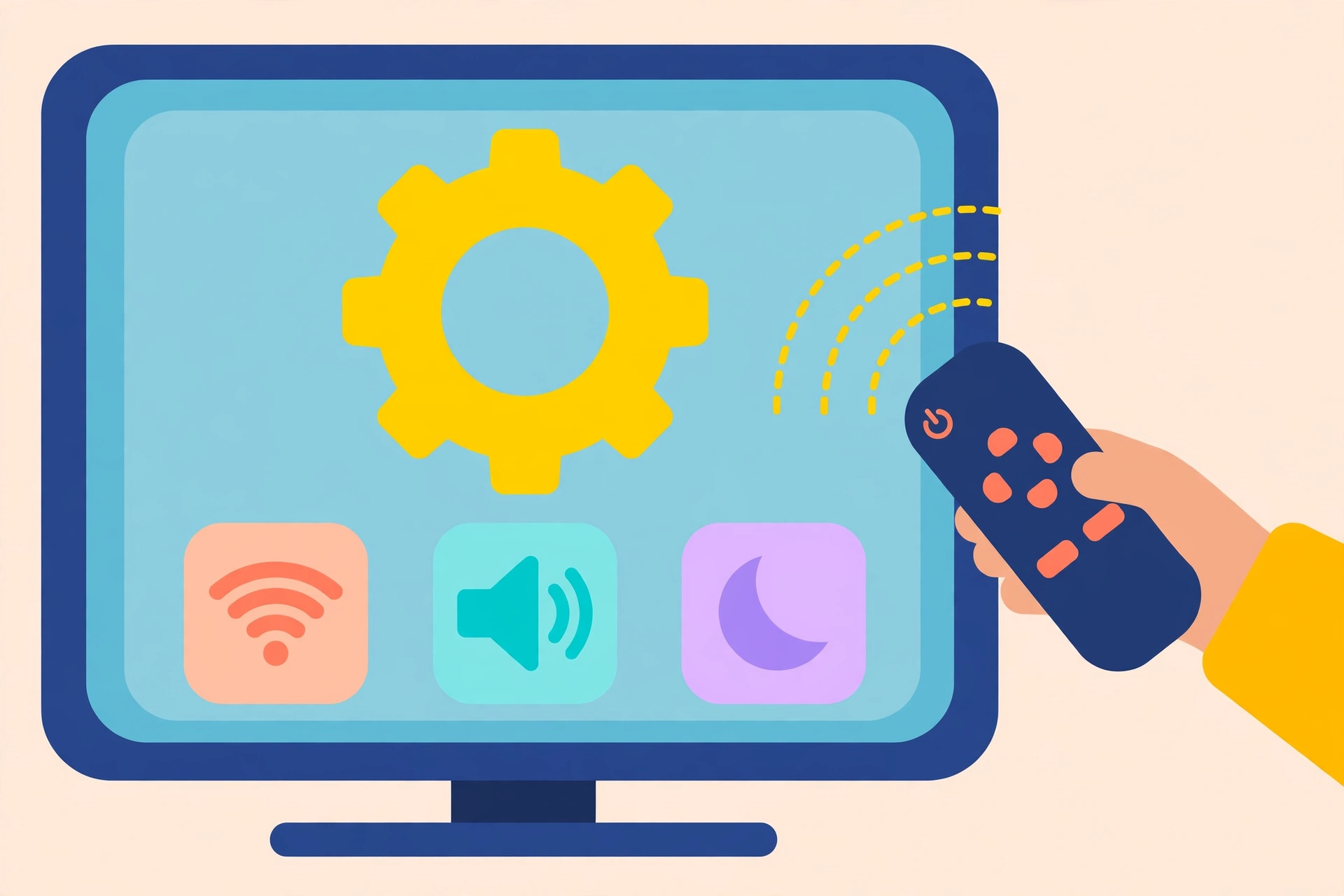
Langkah pertama adalah membuka kunci pengembang di TV. Caranya mirip seperti di HP Android, tapi lewat menu TV. Buka Setelan, lalu cari bagian Tentang atau Info Perangkat.
Di sana, cari tulisan Build atau Nomor Build. Ketuk atau pilih Build itu sebanyak tujuh kali sampai muncul pemberitahuan bahwa mode pengembang sudah aktif. Kalau TV meminta PIN, masukkan PIN TV kamu seperti biasa.
Setelah itu, kembali ke Setelan dan buka Opsi Pengembang. Nyalakan USB Debugging atau Network Debugging, tergantung menu yang muncul di TV kamu. Untuk cara nirkabel ini, yang kamu butuhkan adalah Network Debugging atau Wireless Debugging.
Jangan lupa catat alamat IP TV kamu. Biasanya IP ini ada di Setelan, bagian Jaringan atau WiFi. Tulis di HP atau kertas kecil, karena IP ini akan kamu pakai sebentar lagi. Terakhir, pastikan laptop dan TV terhubung ke WiFi yang sama. Kalau beda jaringan, laptop tidak akan menemukan TV kamu.
Sambungkan laptop ke TV
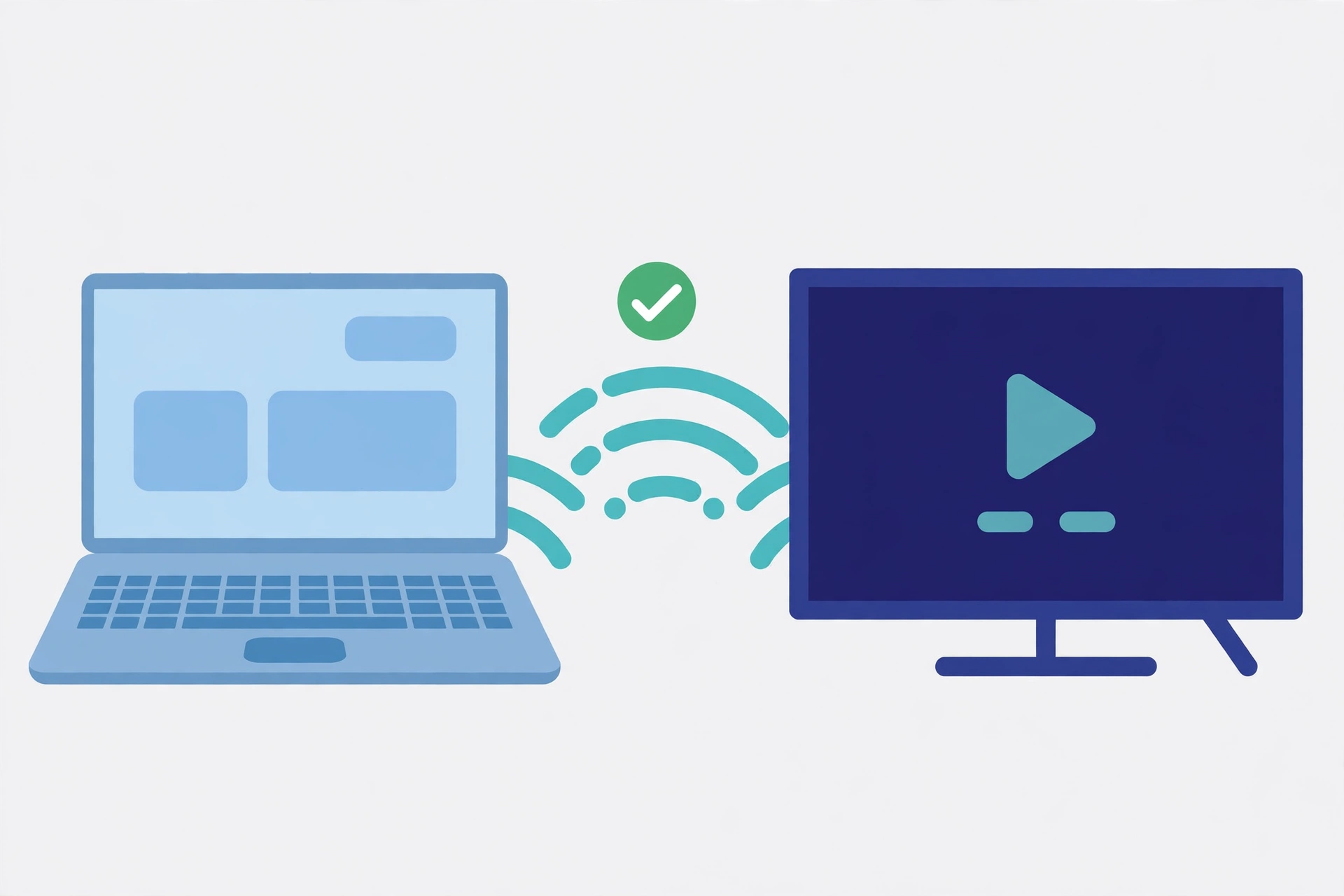
Sekarang waktunya menghubungkan laptop ke TV. Buka folder Platform-Tools yang tadi sudah kamu ekstrak, lalu buka Command Prompt atau Terminal dari folder itu. Dari sinilah kamu akan menjalankan perintah ADB.
Untuk TV yang mendukung Wireless Debugging, kamu bisa mulai dengan adb pair sesuai petunjuk pairing yang muncul di TV. Setelah proses pairing selesai, lanjutkan dengan adb connect ke TV kamu. Untuk cara yang lebih sederhana, kamu juga bisa langsung mengetik:
adb connect IP-TV:5555
Ganti IP-TV dengan alamat IP TV yang sudah kamu catat. Contohnya, kalau IP TV kamu 192.168.1.20, perintahnya menjadi adb connect 192.168.1.20:5555.
Saat pertama kali terhubung, biasanya TV akan menampilkan permintaan izin debugging. Pilih Izinkan atau Allow di TV kamu. Kalau tidak ada izin yang muncul, coba ulangi perintah connect sekali lagi.
Untuk memastikan koneksi sudah benar, ketik adb devices. Di layar laptop harus tampil nama perangkat TV kamu. Kalau daftarnya kosong, cek lagi WiFi-nya, pastikan debugging masih aktif, dan coba sambungkan ulang dari awal dengan tenang.
Cadangkan dulu, baru bersihkan
Ini bagian yang paling penting dan jangan sampai kamu lewati: cadangkan dulu sebelum menghapus apa pun. Jalankan file backup-tv.bat yang sudah kamu siapkan. File ini hanya menyimpan daftar aplikasi yang ada di TV, bukan menyalin seluruh data TV kamu.
Daftar itu sangat berguna sebagai catatan pengaman. Kalau nanti ada aplikasi yang hilang dan kamu lupa namanya, kamu bisa melihat kembali daftar tersebut.
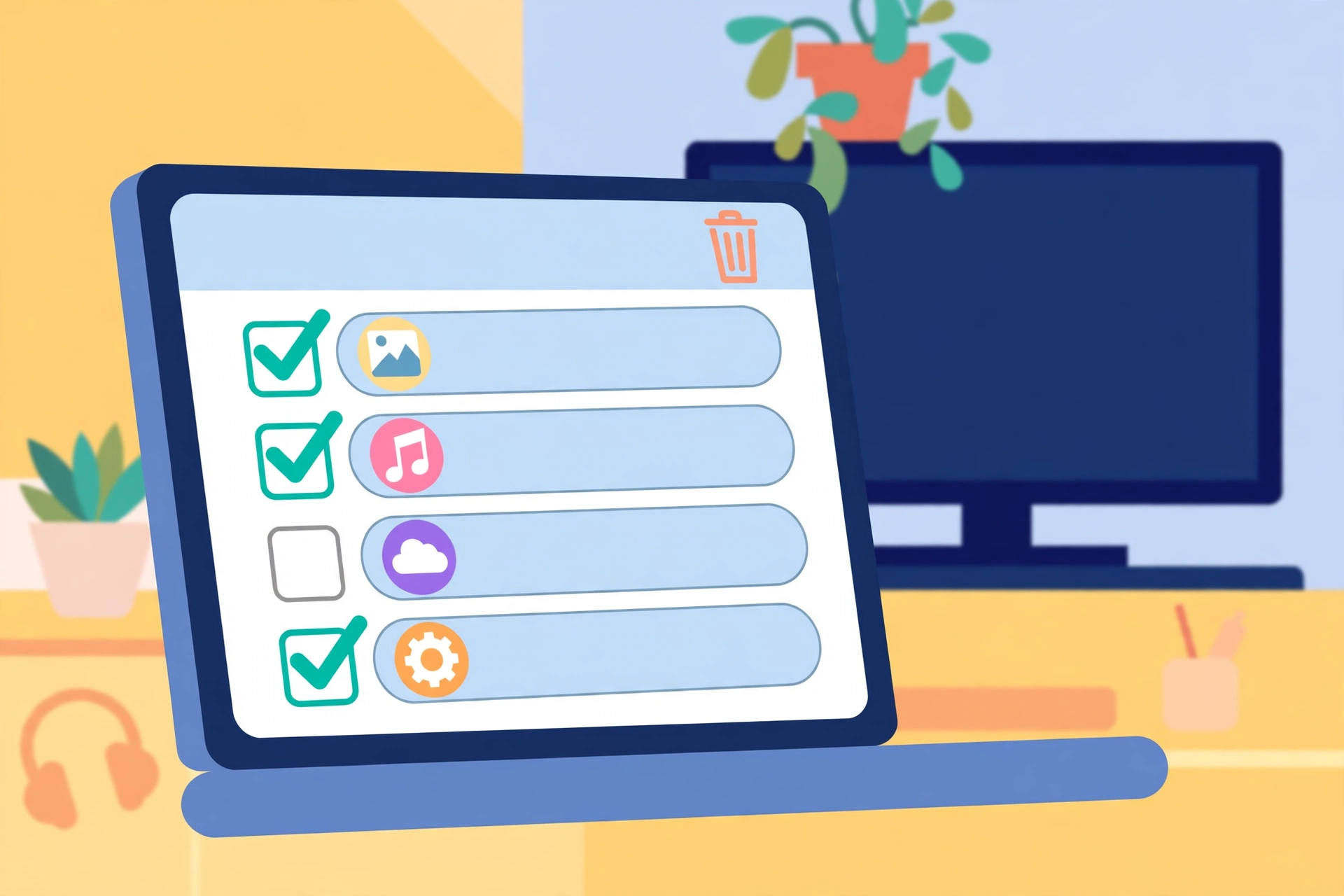
Setelah cadangan selesai, buka UADng di laptop. Tunggu sampai daftar aplikasi TV kamu muncul. Di UADng, aktifkan filter hanya untuk kategori Recommended. Filter ini menampilkan aplikasi yang umumnya aman untuk dihapus dan sudah banyak dicoba pengguna lain.
Centang aplikasi yang jelas-jelas tidak kamu pakai. Misalnya, aplikasi demo toko, aplikasi bawaan dari merek tertentu yang tidak pernah kamu buka, atau layanan tambahan yang tidak ada hubungannya dengan nonton. Kalau kamu ragu, jangan centang. Lebih baik menyisakan satu aplikasi daripada menghapus yang ternyata penting.
Kalau sudah yakin, klik Uninstall. Biarkan prosesnya berjalan sampai selesai, jangan cabut WiFi atau mematikan TV di tengah jalan. Dan ingat, jangan langsung memakai filter Advanced, Expert, atau Unsafe. Filter itu untuk pengguna yang sudah sangat paham risiko, bukan untuk bersih-bersih santai seperti ini.
Uji dan kembalikan kalau perlu
Setelah bersih-bersih, jangan langsung merasa selesai. Uji dulu TV kamu seperti pemakaian sehari-hari. Buka aplikasi streaming yang biasa kamu pakai, coba pindah channel atau video, dan pastikan remote berfungsi normal.
Kalau semua terasa lancar, restart TV sekali. Restart ini membantu TV merapikan proses yang tersisa dan memastikan tidak ada aplikasi yang tertinggal setengah jalan. Setelah menyala lagi, cek kembali aplikasi favorit kamu.
Bagaimana kalau ada yang bermasalah? Misalnya, satu aplikasi tidak mau dibuka atau ada fitur yang hilang. Tenang, kamu masih bisa mengembalikannya. Buka UADng lagi dan gunakan tombol Restore untuk aplikasi tersebut.
Alternatifnya, kamu bisa mengembalikan lewat ADB dengan perintah:
adb shell cmd package install-existing <nama-paket>
Ganti nama-paket dengan nama paket aplikasi yang ingin dikembalikan, sesuai daftar cadangan kamu. Setelah selesai, uji lagi TV-nya. Kalau sudah normal, matikan USB Debugging atau Network Debugging supaya TV kamu tidak selalu terbuka untuk koneksi dari luar.
Yang jangan disentuh
Debloat itu soal memilih, bukan menghapus semua yang terlihat. Ada beberapa hal yang sebaiknya tidak kamu utak-atik sama sekali, supaya TV tetap bisa dipakai dengan nyaman:
- Aplikasi sistem inti yang membuat Android TV berjalan.
- Aplikasi remote, Bluetooth, dan layanan pendukungnya.
- Layanan HDMI dan input, supaya TV tetap bisa menerima sinyal dari perangkat lain.
- Aplikasi keyboard, karena tanpa ini kamu akan kesulitan mengetik.
- Google Play Store dan Google Play Services.
- Launcher bawaan TV, yaitu tampilan utama saat TV dinyalakan.
- Aplikasi streaming yang masih kamu pakai sehari-hari.
Kalau kamu tidak yakin sebuah aplikasi itu apa, biarkan saja. TV yang sedikit lebih penuh masih jauh lebih baik daripada TV yang tidak bisa dibuka menunya.
Satu catatan penting: cara ini tidak berlaku untuk semua TV. TV Samsung yang memakai Tizen dan TV LG yang memakai webOS tidak bisa di-debloat dengan cara ADB dan UADng ini, karena sistemnya berbeda. Panduan ini khusus untuk Android TV dan Google TV.
Jadi, mulai dari yang ringan, cadangkan dulu, dan hapus hanya yang kamu kenali. Dengan begitu, TV kamu bisa terasa lebih lega tanpa drama, dan kamu tetap punya jalan kembali kalau ada yang keliru. Selamat mencoba, dan semoga TV kamu kembali gesit seperti baru.