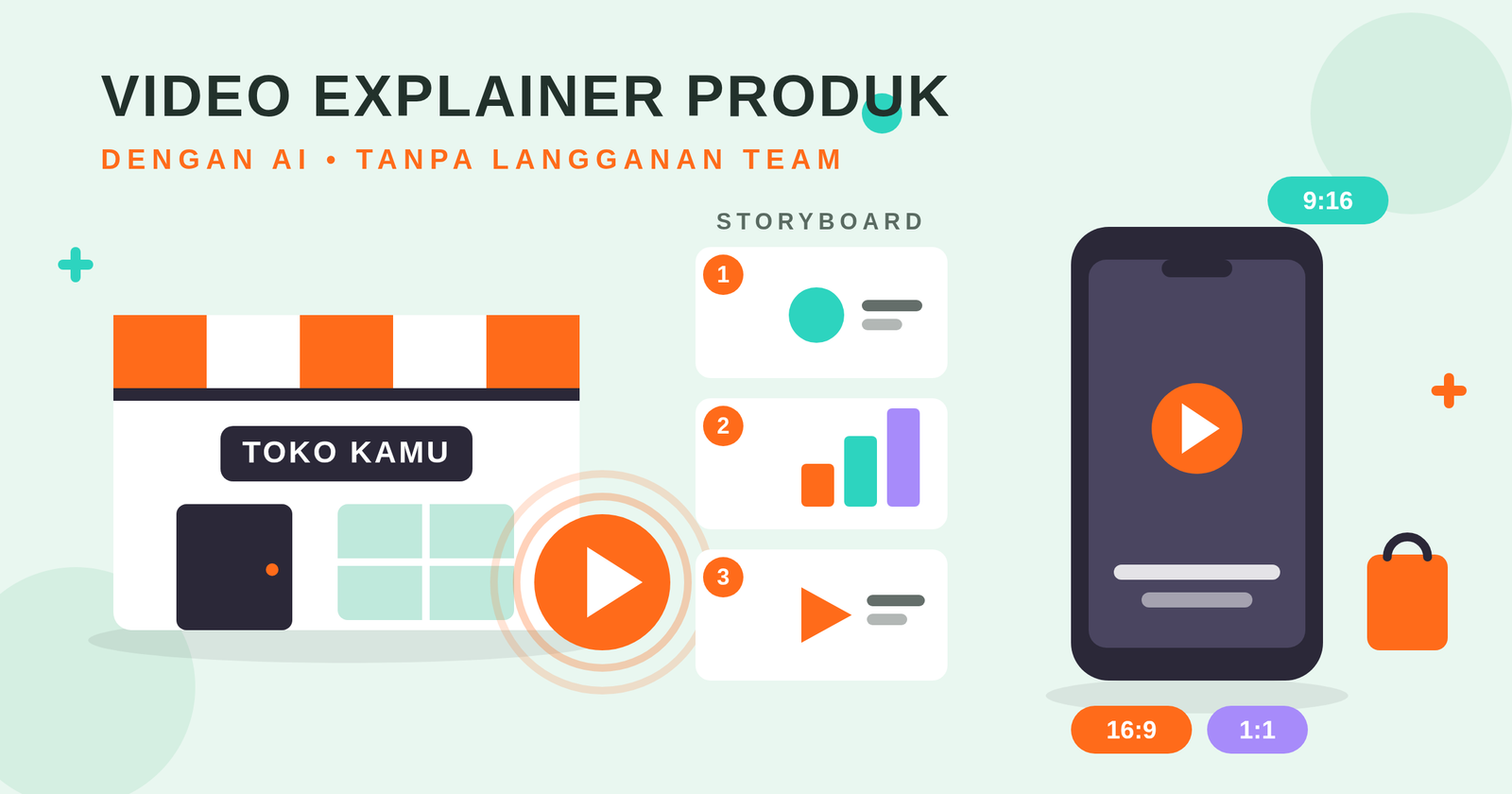
Ada kabar yang kurang menyenangkan buat kamu yang ingin membuat video explainer produk dengan AI: Claude Motion — fitur yang mengubah prompt menjadi video explainer — masih berstatus beta dan hanya tersedia untuk paket Team dan Enterprise. Buat UMKM, freelancer, atau kreator perorangan, langganan Team jelas kemahalan kalau tujuannya sekadar bikin video produk.
Kabar baiknya: kamu bisa mendapatkan gaya video yang sama tanpa langganan Team. Caranya lewat coding agent seperti Claude Code, Codex, Cursor, atau Gemini CLI yang dipasangi “Motion Skills” gratis. Di artikel ini saya jelaskan alurnya langkah demi langkah.
Intinya sederhana: AI menulis kode animasi, lalu me-render-nya menjadi MP4 di komputermu sendiri. Kamu cukup menyiapkan materi dan memberi instruksi dengan bahasa sehari-hari.
Panduan ini cocok untuk pemilik online shop, freelancer jasa, sampai tim marketing kecil yang butuh video produk rutin tanpa menyewa videografer. Semua langkah di bawah memakai tools yang bisa kamu akses hari ini juga.
Solusinya: Coding Agent + Motion Skills
Coding agent adalah AI yang bisa menulis dan menjalankan kode langsung di komputermu. Nama-namanya mungkin sudah familier: Claude Code, Codex, Cursor, dan Gemini CLI.
Sedangkan Motion Skills adalah paket instruksi dan alur kerja yang mengajari agent tersebut cara membuat video motion — bagaimana menyusun shot, mengatur timing, memilih gerakan, sampai me-render hasil akhirnya. Banyak skill yang gratis untuk dijelajah dan disalin; sebagian skill premium memang berbayar.
Kombinasinya dahsyat: agent yang paham coding + skill yang paham motion design = video explainer produk tanpa perlu tim produksi. Inilah cara membuat video explainer produk dengan AI yang paling masuk akal buat kantong UMKM.
Langkah 1 — Pasang Motion Director Skill
Buka coding agent pilihanmu, lalu tempel perintah instal (install prompt) dari situs penyedia skill — misalnya Motion Director. Agent akan menyiapkan semuanya sendiri, termasuk renderer HyperFrames yang mengubah kode animasi menjadi file video.
Kamu tidak perlu mengerti cara kerja HyperFrames atau menginstal dependency satu per satu secara manual. Cukup ikuti instruksi instalasi yang diberikan, jawab pertanyaan agent kalau ada, dan tunggu sampai ia menyatakan siap. Sekali pasang, skill ini bisa dipakai berkali-kali untuk video-video berikutnya.
Pilih agent yang paling kamu kuasai. Kalau kamu pengguna Claude sehari-hari, Claude Code terasa paling natural. Kalau workflow-mu banyak di VS Code, Cursor mungkin lebih nyaman. Skill-nya sendiri umumnya berupa teks instruksi — ringan, gratis dipasang, dan tidak membebani performamu.
Langkah 2 — Serahkan Materimu, Lalu Setujui Storyboard
Setelah skill terpasang, serahkan bahan mentahmu: deskripsi produk, naskah atau skrip video, logo, dan foto produk. Makin jelas materimu, makin bagus hasilnya — tulislah seperti kamu sedang menjelaskan produkmu ke seorang teman.
Tips menyusun skrip 12–15 detik: 3 detik pertama adalah hook (masalah atau klaim berani), 5–8 detik berikutnya manfaat plus bukti (harga, testimoni, demo singkat), dan 3 detik terakhir ajakan bertindak yang jelas. Agent akan memetakan struktur ini menjadi shot–shot di storyboard.
Agent tidak langsung me-render. Ia terlebih dulu merencanakan shot-shot video lalu menampilkan storyboard — satu frame gambar per shot — untuk kamu setujui SEBELUM rendering dimulai.
Ini tahap paling penting dalam seluruh alur. Koreksilah di sini: “shot 2 terlalu lama”, “tambahkan harga di shot 3”, “ganti background-nya jadi lebih terang”. Merevisi storyboard jauh lebih murah — dari sisi waktu maupun kuota AI — dibanding me-render ulang video yang sudah jadi.
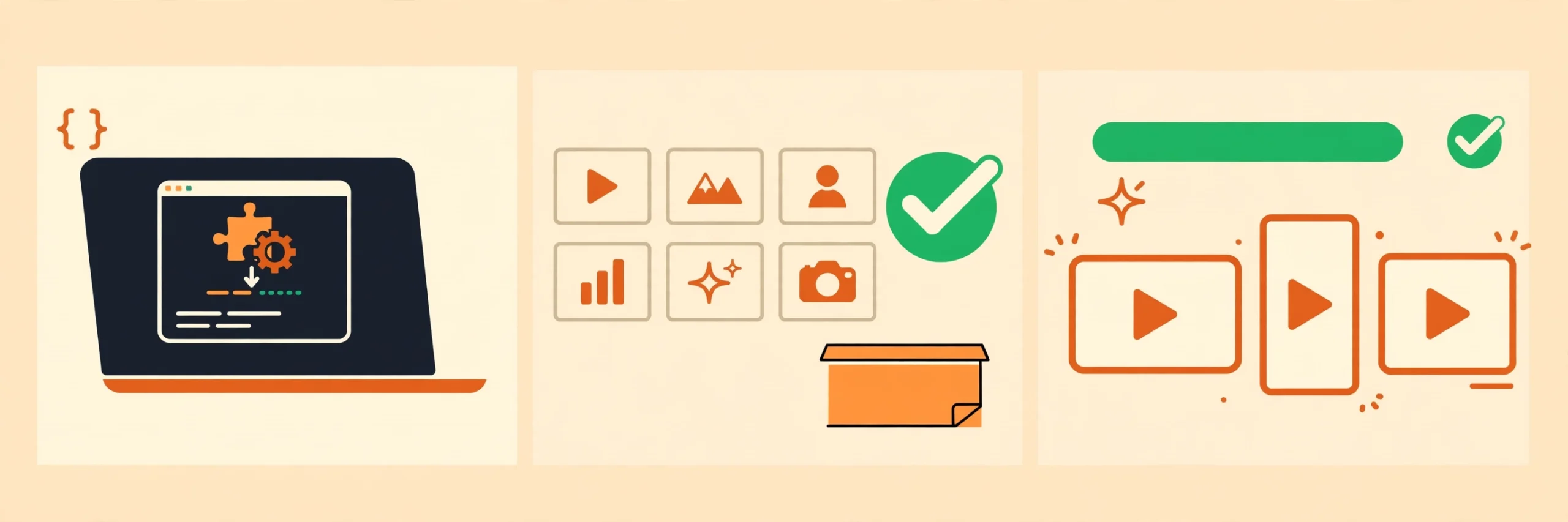
Alur kerja video explainer: pasang Motion Skill, setujui storyboard, lalu render MP4 dalam format 16:9, 9:16, atau 1:1.
Langkah 3 — Render MP4 di Komputermu Sendiri
Setelah storyboard disetujui, agent me-render videonya langsung di komputermu — bukan di server Anthropic. Kamu bisa memilih format sesuai kebutuhan: 16:9 untuk YouTube atau landing page, 9:16 untuk Reels/TikTok/Shorts, atau 1:1 untuk feed media sosial.
Butuh revisi? Sampaikan saja dengan bahasa sehari-hari: “buat teks akhirnya lebih besar”, “percepat bagian tengahnya”. Agent hanya me-render ulang shot yang berubah, sehingga iterasinya cepat dan tidak boros kuota.
Contoh konkret: untuk katalog WhatsApp, render format 1:1 dengan teks besar karena dibuka di layar kecil. Untuk TikTok Shop, pakai 9:16 dengan hook di dua detik pertama. Satu materi, tiga format — tanpa syuting ulang, tanpa sewa studio.
Rumus Shot-List Prompt yang Bisa Kamu Tiru
Kalau kamu ingin menulis instruksi shot-nya sendiri, pakai rumus ini: panjang + format, tampilan (background, jenis huruf, satu warna aksen), beats berurutan, dan motion verbs. Contohnya:
Video 12 detik, format 9:16. Background krem, huruf sans-serif tebal, satu aksen oranye. Shot 1 (0–3 dtk): logo fades in di tengah. Shot 2 (3–8 dtk): foto produk slides up dari bawah, harga counts up dari 0 ke 99 ribu. Shot 3 (8–12 dtk): tombol “BELI SEKARANG” wipes in from the left, lalu seluruh frame fades out.
Supaya tidak bingung dengan istilah gerakannya, ini glosarium singkatnya:
- counts up = angka menghitung naik
- wipes in from the left = masuk dengan sapuan dari kiri
- fades in = memudar masuk (muncul perlahan)
- slides up = meluncur ke atas
- morphs into = berubah bentuk menjadi
- fades out = memudar keluar (menghilang perlahan)
Jujur Soal Biaya dan Hasil
Biar ekspektasimu realistis, ada beberapa hal yang perlu diluruskan.
Soal biaya: prompt dan skill di galeri-galeri motion memang gratis untuk dijelajah dan disalin — sebagian skill premium berbayar, dan itu wajar. Yang kamu butuhkan adalah langganan atau kuota AI milikmu sendiri untuk menjalankan coding agent-nya, karena proses generation memakai model AI dan tidak gratis tanpa batas.
Soal hasil: kualitasnya bervariasi antar model. Model yang lebih pintar biasanya menghasilkan timing dan komposisi yang lebih rapi. Siapkan dua sampai tiga putaran iterasi untuk hasil terbaik — jarang ada video yang langsung sempurna di percobaan pertama.
Soal sumber: situs claude-motion.com yang banyak dirujuk adalah panduan independen komunitas, tidak berafiliasi dengan Anthropic. Jadi bedakan antara dokumentasi resmi Anthropic dan panduan pihak ketiga saat kamu mengikuti tutorial dari sana.
Satu tips terakhir: simpan prompt dan storyboard yang berhasil sebagai template pribadimu. Video produk kedua, ketiga, dan seterusnya tinggal ganti materi — inilah keunggulan skill dibanding prompt sekali pakai: usahamu terakumulasi, bukan mengulang dari nol setiap kali.
Intinya: tidak punya langganan Team bukan alasan untuk tidak punya video explainer. Dengan coding agent + Motion Skills, UMKM dan kreator perorangan bisa memproduksi video produk bergaya studio dari komputer sendiri.
Kalau kamu baru pertama kali mendengar konsep motion-generative ini, baca dulu cara membuat video motion graphics dengan Claude untuk memahami tiga jalurnya, lalu praktikkan alur di artikel ini. Selamat memproduksi!
Referensi
- Claude-Motion.com — panduan independen Motion Skills dan alur kerjanya (tidak berafiliasi dengan Anthropic)
- AI-X-Leaders — koleksi prompt
- CreateMotion — galeri dan tools prompt motion graphics